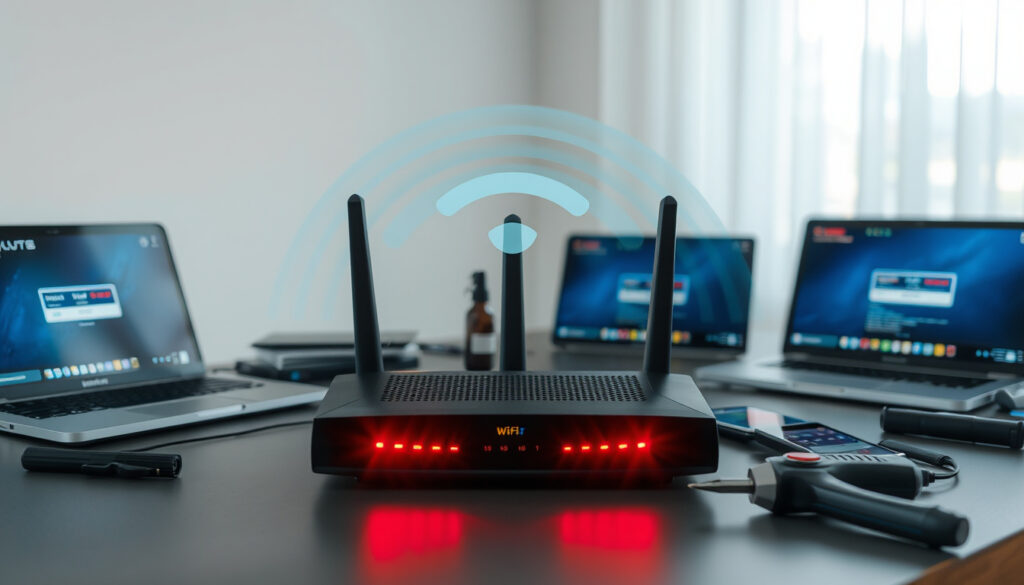
WLAN Trennt Sich Ständig – Abbrüche Dauerhaft Beheben
Ständige WLAN-Abbrüche zählen zu den häufigsten Problemen in Haushalten und Büros. Die Verbindung steht zunächst, doch plötzlich trennt sich das Netzwerk – obwohl die Signalstärke gut aussieht. Betroffen sind gleichermaßen Windows-Notebooks, Android-Smartphones und iPhones. Die Ursachen liegen selten an einem einzelnen Faktor. Treiber-Probleme, Störquellen im 2,4-GHz-Band, veraltete Router-Firmware oder falsche Einstellungen kommen als Auslöser infrage. Dieser Ratgeber zeigt, wie sich WLAN-Verbindungsabbrüche systematisch diagnostizieren und dauerhaft beheben lassen.
Warum trennt sich mein WLAN ständig ab?
WLAN-Verbindungen brechen aus unterschiedlichen Gründen ab. In vielen Fällen liegt das Problem nicht an der Signalstärke, sondern an Faktoren, die auf den ersten Blick nicht sichtbar sind. Die häufigsten Ursachen lassen sich in Software-, Hardware- und Umgebungsfaktoren einteilen.
Wichtige Erkenntnisse zu WLAN-Abbrüchen
- Interferenzen von Nachbar-WLANs, Bluetooth-Geräten und Mikrowellen verursachen etwa 40 % aller Verbindungsabbrüche
- Veraltete WLAN-Treiber sind besonders auf Windows-Systemen ein häufiger Auslöser für instabile Verbindungen
- Das 2,4-GHz-Band ist stärker belastet als das 5-GHz-Band und anfälliger für Überlagerungen
- Automatische Kanalwahl wechselt mitunter mitten im Betrieb, was zu Abbrüchen führt
- Mesh-Systeme bieten eine deutlich bessere Abdeckung als klassische Repeater
| Problem | Symptom | Wahrscheinliche Ursache | Erster Schritt |
|---|---|---|---|
| Regelmäßige Abbrüche alle paar Minuten | Verbindung trennt sich plötzlich | Energiesparmodus der Netzwerkkarte | Energiesparoptionen deaktivieren |
| Abbruch trotz vollem Signal | Balken zeigen Empfang, aber kein Internet | Kanalüberlastung durch Nachbar-WLANs | WLAN-Kanal mit Analyzer-Tool prüfen |
| Abbrüche nur auf einem Gerät | Andere Geräte funktionieren normal | Treiber-Problem oder defekte Hardware | Treiber aktualisieren |
| Starke Verzögerungen vor Abbruch | Ping-Zeiten steigen plötzlich an | Interferenz durch Mikrowelle oder Zigbee | Störquelle identifizieren und entfernen |
| Abbrüche nach Router-Update | Probleme begannen nach Firmware-Update | Kompatibilitätsproblem mit neuer Firmware | Router auf Werkseinstellungen zurücksetzen |
| Verbindung trennt sich beim Start | Netzwerk wird nicht automatisch hergestellt | Automatische Verbindung deaktiviert | Netzwerkprofile prüfen |
Schnelle Lösungen für WLAN-Abbrüche testen
Bevor tiefgreifende Maßnahmen ergriffen werden, sollten einfache Schritte zur Stabilisierung der Verbindung ausprobiert werden. Viele Probleme lassen sich bereits mit grundlegenden Maßnahmen beheben.
Treiber und Software prüfen
Veraltete WLAN-Treiber gehören zu den häufigsten Ursachen für Verbindungsabbrüche. Besonders auf Windows-Systemen aktualisieren sich Treiber nicht automatisch. Der offizielle Microsoft-Leitfaden zur WLAN-Fehlerbehebung empfiehlt, die Treiber direkt beim Hersteller der Netzwerkkarte herunterzuladen statt den Windows-Update-Kanal zu nutzen. Energiesparmodi der Netzwerkkarte sollten deaktiviert werden, da diese aktiv Abbrüche verursachen können.
Laden Sie den neuesten WLAN-Treiber direkt von der Website des Chipherstellers (Intel, Qualcomm, Broadcom) herunter. Windows-interne Treiber sind häufig nicht optimal für die jeweilige Hardware-Kombination optimiert.
Netzwerkkomponenten prüfen
IP-Adresskonflikte entstehen, wenn mehrere Geräte dieselbe Adresse vom DHCP-Server zugewiesen bekommen. In den meisten Fällen genügt es, die IP-Adressvergabe auf automatisch (DHCP) zu belassen. Auch VPN-Verbindungen und Firewall-Einstellungen können die Stabilität beeinträchtigen. Ein temporäres Deaktivieren hilft bei der Diagnose.
WLAN-Kanal und Frequenzband optimieren
Das 2,4-GHz-Band bietet nur 13 Kanäle, von denen nur drei sich nicht überschneiden (Kanal 1, 6 und 11). In dicht besiedelten Gebieten überlappen sich viele Netzwerke, was zu Interferenzen führt. Ein Wechsel auf 5 GHz oder ein Wechsel zu moderneren WiFi-Standards wie 802.11ac oder WiFi 6 kann Abhilfe schaffen. Tools wie WiFi-Analyzer zeigen freie Kanäle in der Umgebung an.
WiFi-Probleme auf Windows 10/11 beheben
Windows-Systeme sind besonders anfällig für WLAN-Probleme aufgrund der Vielzahl an verbauten Netzwerkkarten und der Komplexität der Treiberverwaltung. Die folgenden Maßnahmen adressieren die häufigsten Ursachen auf Windows 10 und Windows 11.
Hardware-Schalter und Adapter prüfen
Einige Notebooks verfügen über einen physischen WLAN-Schalter oder eine Fn-Tastenkombination zum Deaktivieren des Adapters. Bevor Software-Einstellungen geändert werden, sollte überprüft werden, ob der Adapter nicht versehentlich ausgeschaltet wurde. Im Geräte-Manager muss der WLAN-Adapter unter Admin-Rechten installiert werden.
Gespeicherte Zugangsdaten können nach einem Passwortwechsel ungültig werden. In diesem Fall muss der Passwort-Cache gelöscht und die Anmeldung erneut durchgeführt werden.
WiFi 6 und Kompatibilität
Bei der Nutzung von WiFi 6 (802.11ax) können Kompatibilitätsprobleme zwischen Router und Netzwerkkarte auftreten. Ein Update der WLAN-Treiber auf die neueste Version löst in den meisten Fällen die Verbindungsprobleme. Ältere Netzwerkkarten, die nur 802.11n oder 802.11ac unterstützen, sollten im Router auf die jeweils höchste gemeinsam unterstützte Übertragungsrate eingestellt werden.
Netzwerk zurücksetzen unter Windows
Windows 10 und 11 bieten eine integrierte Funktion zum Zurücksetzen des Netzwerk-Stacks. Diese Option setzt alle Netzwerkadapter und -konfigurationen auf den Standardzustand zurück. Der Vorgang kann über die Einstellungen unter “Netzwerk und Internet” und dort unter “Netzwerk zurücksetzen” gestartet werden. Nach dem Neustart müssen WLAN-Netzwerke erneut konfiguriert werden.
WLAN-Disconnects auf Android und iPhone lösen
Mobile Geräte zeigen häufig andere Problemmuster als Desktop-Systeme. Die Ursachen liegen oft in spezifischen Einstellungen des Betriebssystems oder in der Art, wie mobile Geräte mit WLAN-Netzwerken umgehen.
Android: Zufällige MAC-Adressen deaktivieren
Android ab Version 10 verwendet standardmäßig zufällige MAC-Adressen, um die Privatsphäre zu schützen. Diese Funktion kann jedoch bei bestimmten Routern, insbesondere bei Fritzbox-Geräten, zu ständiger Neu-Authentifizierung führen. In den WLAN-Einstellungen sollte für das Heimnetzwerk die zufällige MAC-Adresse deaktiviert und eine feste MAC-Adresse verwendet werden.
Bei der Umstellung auf eine feste MAC-Adresse sollte die aktuelle Adresse notiert werden. Manche Router speichern MAC-Filter und blockieren Geräte nach einer Änderung.
Android: Band-Steering und Frequenzband
Viele Router nutzen Band-Steering, um Geräte automatisch auf das 2,4-GHz- oder 5-GHz-Band zu verteilen. Diese Funktion kann bei bestimmten Android-Geräten zu Kompatibilitätsproblemen führen. Ein Test mit ausschließlich 2,4 GHz hilft festzustellen, ob das Frequenzband die Ursache für die Abbrüche ist.
iPhone: Feste MAC-Adresse aktivieren
Ähnlich wie bei Android können auf dem iPhone Authentifizierungsprobleme auftreten. Die Verwendung einer festen MAC-Adresse für das jeweilige Netzwerk kann Abhilfe schaffen. Diese Einstellung findet sich unter “WLAN-Einstellungen” und ermöglicht eine stabile Verbindung auch bei Routern mit strenger MAC-Filterung.
Energiesparmodi und Hardware-Limitierungen
Sowohl auf Android als auch auf dem iPhone können Energiesparmodi die WLAN-Leistung drosseln. Bei älteren Geräten mit schwachen WLAN-Chipsätzen können grundsätzliche Hardware-Limitierungen vorliegen, die sich nicht durch Software-Einstellungen beheben lassen. In solchen Fällen bleibt als Option der Austausch des Geräts oder die Nutzung eines externen WLAN-Adapters.
Router-Einstellungen optimieren und zurücksetzen
Der Router bildet das Zentrum jedes Heimnetzwerks. Viele WLAN-Probleme lassen sich durch Anpassung der Router-Einstellungen oder ein Firmware-Update lösen. Der AVM-Support bietet für Fritzbox-Geräte umfangreiche Anleitungen zu allen gängigen Problemen.
Router auf Werkseinstellungen zurücksetzen
Ein Werksreset entfernt alle benutzerdefinierten Einstellungen und startet den Router mit der Standardkonfiguration. Diese Maßnahme empfiehlt sich, wenn die Einstellungen versehentlich geändert wurden oder die Firmware instabil läuft. Nach dem Reset müssen alle WLAN-Netzwerke neu eingerichtet und die Internetverbindung neu konfiguriert werden.
Firmware aktuell halten
Router-Hersteller veröffentlichen regelmäßig Firmware-Updates, die Sicherheitslücken schließen und die Stabilität verbessern. Veraltete Firmware ist ein häufiger Grund für instabile Verbindungen. Die meisten modernen Router bieten eine automatische Update-Funktion, die aktiviert werden sollte.
Die automatische Kanalwahl vieler Router wechselt mitten im Betrieb auf einen anderen Kanal. Diese Funktion sollte deaktiviert und stattdessen ein fester Kanal eingestellt werden, um unnötige Unterbrechungen zu vermeiden.
Positionierung und Störquellen
Die physische Platzierung des Routers beeinflusst die Signalqualität maßgeblich. Metallische Gegenstände, dicke Wände und elektronische Geräte schwächen das Signal ab. Mikrowellen, Schnurlostelefone und Smart-Home-Geräte mit Zigbee-Funk können Interferenzen im 2,4-GHz-Band verursachen. Der Router sollte zentral und erhöht positioniert werden, um eine gleichmäßige Abdeckung zu gewährleisten.
Mesh-Systeme als langfristige Lösung
Wenn Abstürze trotz Optimierung weiterhin auftreten, kann ein Mesh-System eine dauerhafte Lösung bieten. Mesh-Netzwerke bestehen aus einem Hauptrouter und mehreren Satelliten, die über Funk oder Kabel verbunden sind. Verkabelte Satelliten für den Backhaul reduzieren Funkstörungen deutlich. Im Vergleich zu klassischen Repeatern bieten Mesh-Systeme eine nahtlosere Abdeckung ohne Halbierung der Bandbreite.
Schritt-für-Schritt-Timeline: Von Diagnose zur Lösung
- Router neustarten (1 Minute): Stromzufuhr trennen, 30 Sekunden warten, wieder anschließen. Einfachster erster Schritt bei plötzlichen Abbrüchen.
- Gerät neu starten (2 Minuten): Computer oder Smartphone einmal komplett ausschalten und wieder einschalten.
- Signalstärke prüfen (1 Minute): WLAN-Balken und eventuell Signalstärke-Tool prüfen.
- Energiesparmodus deaktivieren (2 Minuten): In den Geräteeinstellungen WLAN-Energiesparmodus ausschalten.
- Treiber aktualisieren (10-15 Minuten): Neuesten Treiber von der Hersteller-Website herunterladen und installieren.
- WLAN-Kanal scannen (5 Minuten): WiFi-Analyzer nutzen, um freien Kanal zu identifizieren.
- Kanal im Router ändern (3 Minuten): Router-Einstellungen öffnen und festen Kanal einstellen.
- Band wechseln (2 Minuten): 5-GHz-Netzwerk ausprobieren, falls verfügbar.
- Router-Reset durchführen (15 Minuten): Werkseinstellungen wiederherstellen und neu konfigurieren.
- Mesh-System einrichten (30-60 Minuten): Bei anhaltenden Problemen als langfristige Lösung.
Sichere Fixes versus Unsicherheiten
| Bewährte Maßnahmen | Maßnahmen zum Testen | Unsicher – Hardware-Defekt? |
|---|---|---|
| Router-Restart | WLAN-Kanal-Wechsel | Regelmäßige Abbrüche trotz aller Fixes |
| Treiber-Update | Band-Steering deaktivieren | Bestimmte Geräte immer betroffen |
| Energiesparmodus deaktivieren | VPN temporär deaktivieren | Signalstärke schwankt stark |
| Firmware-Update Router | MAC-Adresse ändern | Alte Hardware, keine Updates verfügbar |
| Position des Routers ändern | 2,4 GHz vs. 5 GHz testen | Provider-seitiges Problem vermutet |
Tiefergehende Analyse: Netzwerk-Interferenz und Hardware
Die physikalischen Grundlagen der WLAN-Übertragung bestimmen maßgeblich, welche Verbindungsprobleme auftreten können. Das 2,4-GHz-Band bietet zwar eine größere Reichweite, ist jedoch anfälliger für Interferenzen. Bluetooth-Geräte, Smartwatches und Zigbee-basierte Smart-Home-Hubs teilen sich dieses Frequenzband und können Überlagerungen verursachen.
Das 5-GHz-Band bietet mehr Kanäle und weniger Überlappungen. WiFi 6E erweitert das verfügbare Spektrum zusätzlich um das 6-GHz-Band. Die höhere Frequenz führt jedoch zu stärkerer Dämpfung durch Wände und Hindernisse, weshalb in größeren Wohnungen Repeater oder Mesh-Systeme eingeplant werden sollten.
Wenn trotz aller Software-Maßnahmen keine Besserung eintritt, kann ein verborgener Hardware-Defekt vorliegen. In solchen Fällen empfiehlt sich der Kontakt mit dem Internetanbieter oder die Verwendung von Messtechnik zur Lokalisierung der Störungsquelle. Die FCC-Regularien zu WiFi-Frequenzen bieten zusätzliche Hintergrundinformationen zu den technischen Rahmenbedingungen.
Quellen und Expertenmeinungen
Interferenzen von Nachbar-WLANs, Bluetooth-Geräten, Mikrowellen oder Smart-Home-Hubs wie Zigbee zählen zu den häufigsten Ursachen für instabile WLAN-Verbindungen trotz guter Signalstärke.
— CMS Humboldt-Universität Berlin, WLAN-FAQ
Das Deaktivieren der automatischen Kanalwahl und die Verwendung eines festen Kanals kann Verbindungsabbrüche vermeiden, die durch unnötige Kanalwechsel während des Betriebs entstehen.
— CHIP Ratgeber, WLAN-Verbindung bricht ständig ab
Nächste Schritte bei anhaltenden Problemen
Wenn die beschriebenen Maßnahmen keine dauerhafte Lösung bringen, sollte die Hardware systematisch geprüft werden. Alte Router, die keine aktuellen Firmware-Updates mehr erhalten, sollten ausgetauscht werden. Externe WLAN-Adapter bieten eine Alternative zu integrierten Netzwerkkarten, die bei älteren Notebooks häufig die Ursache für Verbindungsprobleme darstellen.
Bei Mietwohnungen empfiehlt sich die Abstimmung mit dem Vermieter, da häufige WLAN-Abbrüche auch auf Probleme mit der Hausverkabelung oder dem providerseitigen Anschluss hinweisen können. In diesen Fällen kann ein Wechsel zu einem anderen Anbieter oder die Nutzung einer mobilen Datenverbindung als Übergangslösung dienen.
Zusammenfassung
WLAN-Abbrüche lassen sich in den meisten Fällen durch eine Kombination aus Software-Updates, Einstellungsoptimierungen und Router-Anpassungen beheben. Der erste Schritt sollte immer ein einfacher Neustart sein. Treten die Probleme weiterhin auf, helfen gezielte Maßnahmen wie Kanal-Wechsel, Treiber-Updates und die Optimierung der Router-Position. Langfristig bieten Mesh-Systeme und modernere WLAN-Standards wie WiFi 6 die stabilste Lösung.
Häufig gestellte Fragen
Was tun bei schwachem WiFi-Signal?
Die Router-Position zentral und erhöht wählen, 5-GHz-Band nutzen, Störquellen wie Mikrowellen entfernen. Bei größeren Flächen ein Mesh-System oder Repeater einsetzen.
Hilft ein Mesh-System gegen WLAN-Abbrüche?
Ja, Mesh-Systeme bieten eine nahtlose Abdeckung ohne Bandbreite-Halbierung wie bei klassischen Repeatern. Verkabelte Satelliten reduzieren Funkstörungen zusätzlich.
Kann VPN WiFi-Disconnects verursachen?
Ja, VPNs können in Kombination mit instabilen Verbindungen zu häufigeren Abbrüchen führen. Temporäres Deaktivieren hilft bei der Diagnose.
Welcher WLAN-Kanal ist am besten?
Im 2,4-GHz-Band die Kanäle 1, 6 oder 11 nutzen, da diese sich nicht überschneiden. Ein WiFi-Analyzer zeigt, welcher Kanal in der Umgebung am wenigsten belegt ist.
Macht ein Router-Reset Sinn?
Ein Reset auf Werkseinstellungen empfiehlt sich, wenn die Einstellungen versehentlich geändert wurden oder die Firmware Probleme verursacht. Danach müssen alle Konfigurationen neu vorgenommen werden.
Warum bricht WLAN trotz vollem Signal ab?
Interferenzen von Nachbar-WLANs oder anderen Funkquellen im 2,4-GHz-Band können trotz guter Signalstärke zu Abbrüchen führen. Ein Wechsel auf 5 GHz löst dieses Problem häufig.
Weitere verwandte Artikel
 Teilnehmer Lille OSC gegen SC Freiburg: Europa League Tabelle
 Prison Break: Staffeln, Kritik und Streaming 2025
 Jeffrey Dahmer: 17 Opfer, Prozess und FBI-Akten
 Wolfgang Joop heute: Leben, Ehe, Vermögen, Kinder & Düfte
 Jeanne Calment: Älteste Frau – Rauchen und Schokolade
 Jasmin Tawil: Aktuelle Psychiatrie-Einweisung 2025
 Iggi Kelly: Junger Spross der Kelly Family mit eigener Karriere
 Han Jisung: Fakten zu Pause, Religion, Trypophobie